El jugador español no puede acceder a su cuenta y no recibe ayuda del casino a pesar de haber contactado con el servicio de atención al cliente y presentado quejas. No puede acceder a su monedero, panel de control ni información personal al iniciar sesión.
Librabet Casino - El jugador no puede acceder a su cuenta.
Abierto
Estado actual
Esperando que Casino Guru responda
2d 16h 55m 4s

Librabet Casino
Índice de seguridad 7.3 Superior a la mediaResumen del caso
Traducción

Información
Público



Público
hace 1 mes
No puedo entrar en mi cuenta y el casino no me ayuda, he contactado a soporte y seguido sus consejos, he escrito a su email y presentado quejas pero no me ayudan. Cuando hago login en mi cuenta no puedo acceder a mi wallet, mi dashboard o datos personales.
Público


Público
hace 1 mes
Traducción
Aviso importante:
Casino Guru nunca te pedirá que realices un pago ni acceso a tus cuentas para completar el proceso KYC. Si alguien se pone en contacto contigo y afirma que forma parte de Casino Guru, no compartas ningún tipo de información con esa persona.
Solo contactamos con los jugadores usando este hilo oficial de quejas o mediante las direcciones de correo electrónico del dominio @casino.guru. Comprueba siempre el dominio del remitente y verifica la dirección de correo de la persona encargada de resolver tu reclamación haciendo clic en su avatar, que puede verse en el hilo oficial de quejas.
Si hay algo que te parezca sospechoso, ponte en contacto con nosotros.
Es importante tomar todas las medidas de seguridad.
Público
Público
hace 1 mes
Traducción
Estimado Josev,
Muchas gracias por presentar su queja.
Para poder comprender mejor su caso, ¿podría responder a las siguientes preguntas?
- ¿Aún puedes iniciar sesión en tu cuenta del casino, pero no puedes acceder a ciertas secciones como tu monedero o panel de control?
- ¿Podría proporcionarnos una captura de pantalla que muestre lo que ve cuando intenta acceder a su billetera, panel de control u otras secciones restringidas de su cuenta?
- ¿Habías completado la verificación KYC antes de que se aplicaran estas restricciones?
- Muchas gracias de antemano por su colaboración. Espero su respuesta.
- Karla M.
Público
Público
hace 1 mes
Gracias por la respuesta, intentare responder a todas tus preguntas :
Puedo iniciar sesion, pero no puedo acceder a mi wallet o dashboard. En la captura de pantalla que os envio os muestro se puede ver que en cuanto hago login, aparece una pantalla con dos botones "confirmar" y "cancelar". Si pulso el boton confirmar, la pantalla blanca desaparece, pero si pulso sobre mi wallet o dashboard, la pantalla blanca vuelve a aparecer, y no hay salida. Si pulso el otro boton, "cancelar", la pagina me expulsa y tengo que volver a hacer login.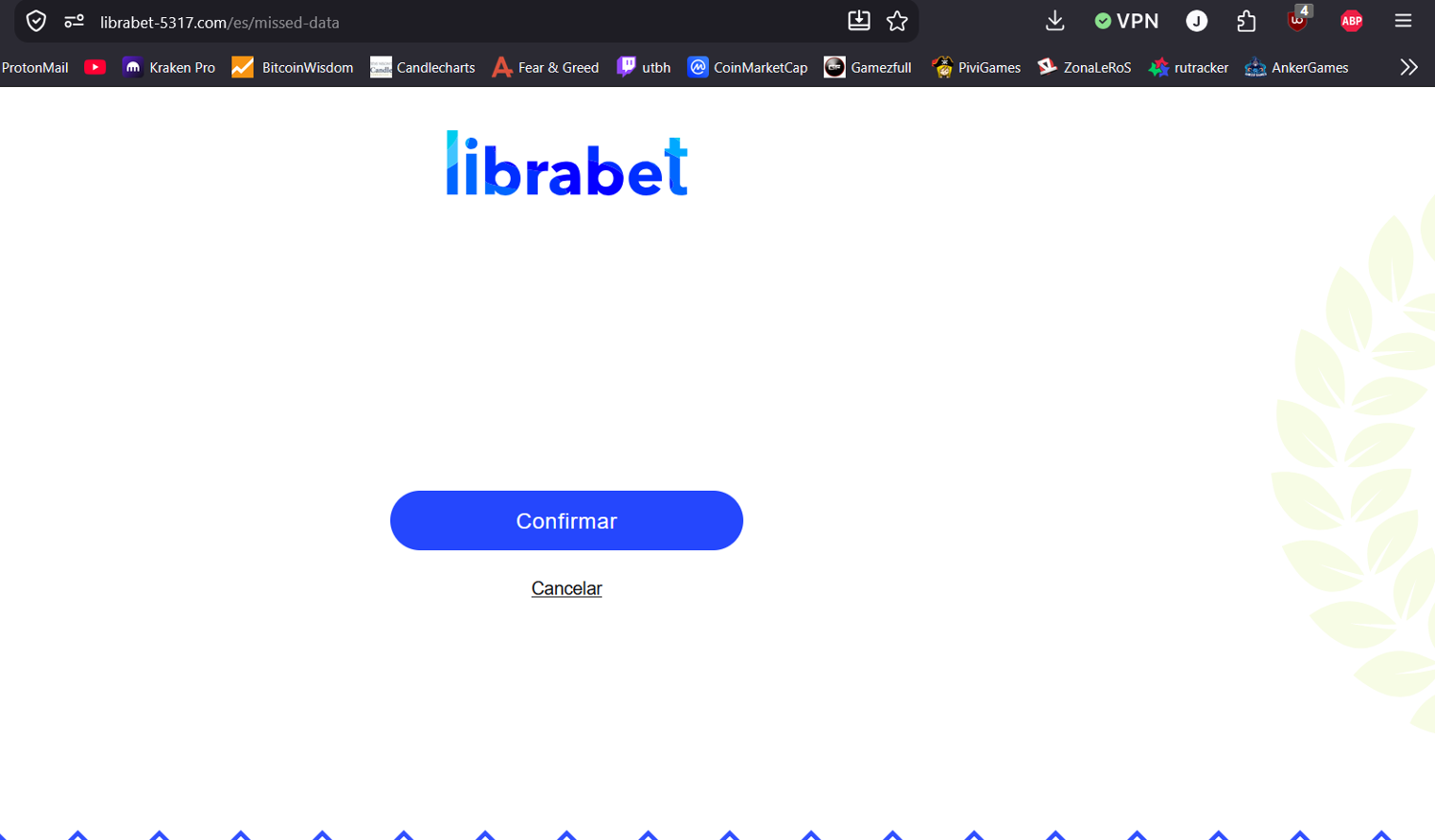
La cuenta la abri hace varios años e hice el KYC y envie toda la documentacion que me pidieron.
Gracias, espero su respuesta.
Público
Público
hace 1 mes
Traducción
Estimado Josev,
Muchas gracias por su respuesta y por aclarar la situación.
Me gustaría aclarar dos puntos adicionales:
- ¿El casino le proporcionó alguna explicación sobre por qué no puede acceder a su billetera y panel de control, o a qué se refiere el mensaje de "confirmación" en su cuenta?
- ¿Podría confirmar si actualmente tiene algún saldo de dinero real o algún retiro pendiente en su cuenta de casino al que no puede acceder debido a este problema?
Muchas gracias de antemano por su colaboración. Espero su respuesta.
Karla M.
Público
Público
hace 1 mes
Traducción
Gracias por la respuesta.
Librabet me dio instrucciones sobre cómo acceder a mi cuenta, pero no funcionaron.
Tampoco me han explicado qué significa el mensaje de "confirmación" ni por qué no puedo acceder a mi monedero ni a mis datos personales.
Puedo confirmar que hay dinero real en mi cuenta, aunque lo que realmente quiero es poder ver mis depósitos y retiros; eso es más importante para mí que el dinero en sí, ya que necesito la información para fines fiscales. Pero sí, hay dinero en la cuenta.
Gracias.
Público
Público
hace 1 mes
Traducción
Estimado Josev,
Gracias por la aclaración.
Tenga en cuenta que, lamentablemente, no podemos ayudarle a obtener un informe completo de sus depósitos y retiros en el casino. Por lo general, los casinos no están obligados a almacenar ni proporcionar esta información, y no tenemos la autoridad legal para obligarlos a facilitar dichos registros.
Sin embargo, si su cuenta está bloqueada o restringida y no puede acceder a ella ni utilizarla, incluido su saldo de dinero real, podemos tramitar la reclamación relativa al problema de acceso a la cuenta y solicitar al casino que aclare y resuelva la restricción.
Gracias por su comprensión.
Karla M.
Público
Público
hace 1 mes
Gracias Karla.
No soy experto en esta materia, pero llevo semanas buscando informacion, y creo, que segun el "Reglamento General de Proteccion de Datos" (RGDP) de la Union Europea, como residente de la union europea que soy (soy español) tengo derecho a acceder a mis datos personales o una copia de ellos, y eso incluye toda la informacion relativa a mis transacciones, depositos y retiros que haya ejecutado en mi cuenta de Librabet.
Esta obligacion recae directamente sobre el casino Librabet, ya que independientemente del lugar donde haya sido creado el casino o el lugar donde paguen impuestos, ofrecen su web en español y aceptan clientes de la Union Europea... Quiero recordar aqui que yo pase el KYC de Librabet siendo español y residente en la Union Europea, por lo que el RGDP se puede aplicar aqui.
Una vez dicho esto, usted ha comentado que pueden reclamar al casino que solucionen el problema de acceso a mi cuenta y mi wallet, y es justo lo que yo necesito, asi que, me pongo en sus manos y confio en que puedan ayudarme a solucionar este problema.
Muchas gracias.
Público
Público
hace 4 semanas
Traducción
Estimado Josev,
Muchas gracias por la aclaración.
Tiene razón al afirmar que usted tiene ciertos derechos de acceso a sus datos personales en virtud del RGPD. Sin embargo, lamentablemente, la asistencia con solicitudes relacionadas con el RGPD o la obtención de registros de transacciones del casino quedan fuera del ámbito del proceso de resolución de quejas de Casino Guru, por lo que no podemos tramitar esta parte de su solicitud en su nombre.
En lo que podemos ayudarle es en el saldo de dinero real que permanece en su cuenta de casino y al que actualmente no puede acceder debido a la restricción de la cuenta.
- ¿Podría confirmar la cantidad exacta de dinero real que le queda actualmente en su cuenta de casino?
Una vez que tengamos esta información, podremos tramitar la reclamación relativa a su imposibilidad de acceder a estos fondos y retirarlos.
Muchas gracias por su comprensión y cooperación. Espero su respuesta.
Karla M.
Público
Público
hace 4 semanas
Gracias por tu respuesta.
No puedo ver mi monedero y la cantidad de dinero que tengo en esta web, y me cuesta recordarlo, pero creo que eran en torno a 10 dolares... Pero tengo mis dudas y podrian ser cientos quizas... Hice la cuenta hace años y ademas hice muchas otras cuentas en otras webs, es dificil recordarlo.
Público
Público
hace 3 semanas
Traducción
Estimado Josev,
Muchas gracias por su respuesta.
Como ya se ha mencionado, lamentablemente no podemos ayudarle con la parte de su solicitud relacionada con el RGPD, incluida la obtención de su historial de transacciones u otros datos personales del casino, ya que esto queda fuera del ámbito del proceso de resolución de quejas de Casino Guru.
Sin embargo, podemos ayudarle a recuperar cualquier saldo de dinero real que permanezca en su cuenta de casino y al que actualmente no pueda acceder ni retirar debido a la restricción de la cuenta.
Por favor, avíseme si desea continuar con la reclamación relativa a la recuperación de los fondos restantes en su cuenta de casino.
Muchas gracias por su comprensión. Espero su respuesta.
Karla M.
Público
Público
hace 2 semanas
Traducción
Estimado Josev,
Gracias por su cooperación y por proporcionarnos toda la información necesaria. Agradezco sinceramente el tiempo y el esfuerzo que han dedicado a compartir todo con nosotros hasta el momento.
Su reclamación pasará ahora a la siguiente fase de nuestro proceso y será gestionada por su responsable de resolución asignado, Michal V. michal.v@casino.guru Este es un paso estándar en nuestro procedimiento, ya que el Resolver se encargará de la comunicación directa con el casino y gestionará su caso a partir de este momento.
No es necesario que haga nada por ahora. Su asesor se pondrá en contacto con usted a través de este hilo si necesita más información. Puede estar seguro de que su caso está en manos expertas.
Le deseo la mejor de las suertes y espero que su caso se resuelva pronto a su entera satisfacción.
Atentamente,
Karla Mayfly
Público
Público
hace 2 semanas
Traducción
Muchas gracias por su trabajo. Esperaré noticias de Michal.V.
Público

Público
hace 2 semanas
Traducción
Hola Josev,
Mi nombre es Michal y le ayudaré con su caso. Espero que juntos encontremos una solución satisfactoria. Gracias por proporcionarme la información necesaria. Si necesito más detalles, me pondré en contacto con usted directamente.
Quisiera solicitar la presencia de un representante del casino en esta conversación.
Estimado Casino Librabet ,
¿Podría proporcionarnos información adicional sobre el tema y aclarar la situación? Le agradecería también que nos facilitara todas las pruebas pertinentes.
Gracias de antemano.
Respetuosamente,
Michal
Público

Público
hace 2 semanas
Traducción
Estimado Josev,
Nos gustaría confirmar que su cuenta está abierta y ha sido verificada correctamente.
Tenga en cuenta que el importe mencionado no está activo en su cuenta; usted no tiene un saldo activo en su cuenta con nosotros.
Querido Michal,
Le solicitamos amablemente que verifique el estado de la cuenta del jugador que se le proporcionó por correo electrónico.
Gracias a todos por su cooperación.
Atentamente,
Equipo del Casino Librabet
Público
Público
hace 2 semanas
Traducción
El problema sigue siendo exactamente el mismo; no puedo acceder a mi cuenta. Puedo iniciar sesión, pero no puedo acceder a mi billetera; no puedo hacer nada.
Por favor, revisen los mensajes anteriores para ver el problema: aparece una pantalla en blanco con un botón de "Confirmar". Incluso después de presionar el botón "Confirmar", la pantalla vuelve a aparecer si intento acceder a mi billetera.
Esa pantalla en blanco con el botón de confirmación tiene que ver con aceptar las políticas del sitio o algo similar.
Pero incluso si acepto las políticas y presiono el botón de confirmar una y otra vez... las pantallas negras vuelven a aparecer cuando quiero acceder a mi billetera, así que estoy bloqueado.
Como dije antes, probé todo lo que me dijo el soporte, probé con 2 teléfonos, mi portátil, Chrome, Firefox, Brave, eliminé los captchas y probé las pestañas privadas, Y NADA FUNCIONA.
El problema no es mío, lo he intentado todo. Estoy bloqueado y no puedo acceder a mi cuenta.
Público
Público
hace 2 semanas
Traducción
Cuando dije pantalla negra, me refería a una pantalla en blanco.
Público
Público
hace 2 semanas
Traducción
Lo siento, pero no había visto esta frase del casino Librabet: "No tienes saldo activo en tu cuenta con nosotros".
1.
Tengo dinero en mi cuenta y tal vez quiera retirarlo; si el saldo es muy bajo para poder retirarlo, podría enviar más dinero para poder retirar esa pequeña cantidad.
2.
Aparte de lo que se indicó en el punto uno, creo que también tengo derecho a acceder a mi cuenta y depositar más dinero si quiero seguir jugando.
Actualmente no tengo acceso a mi cuenta, por lo que no puedo realizar depósitos.
Público
Público
hace 1 semana
Traducción
Estimado Casino Librabet,
¿Podría ayudarnos a identificar el problema que impide al jugador utilizar su sitio web por completo?
Público
Público
hace 1 semana
Traducción
Estimado Josev,
Lamentamos sinceramente los inconvenientes que ha experimentado.
Para solucionar este problema, le recomendamos que pruebe los siguientes pasos:
- Utiliza la última versión de Google Chrome.
- Borra la caché y las cookies del navegador.
Para PC:
1) En tu ordenador, abre "Chrome".
2) En la parte superior derecha, haga clic en "Más".
3) Haz clic en "Más herramientas". "Borrar datos de navegación".
4) En la parte superior, seleccione un intervalo de tiempo. Para borrar todo, seleccione "Todo el tiempo".
5) Junto a "Cookies y otros datos del sitio" e "Imágenes y archivos en caché", marque las casillas.
6) Haga clic en "Borrar datos".
Para dispositivos móviles:
1) Abre Chrome en tu teléfono.
2) Toca el menú.
3) Pulsa "Historial" en el menú desplegable.
4) Marque la casilla "Imágenes y archivos en caché" y, a continuación, pulse "Borrar datos".
5) Pulsa "Almacenamiento" en los ajustes de tu Android.
6) Pulsa "Almacenamiento interno".
7) Pulsa "Datos en caché".
8) Pulsa "Aceptar" para borrar la caché de la aplicación.
- Asegúrese de que las ventanas emergentes estén habilitadas.
Para PC:
1) En tu ordenador, abre Chrome.
2) En la parte superior derecha, haga clic en "Más configuraciones" y luego en Configuración.
3) Haz clic en Privacidad y seguridad y luego en Configuración del sitio.
4) Haz clic en Ventanas emergentes y redirecciones.
5) Elija la opción que desea como configuración predeterminada.
Para dispositivos móviles:
1) En tu teléfono o tableta Android, abre la aplicación Chrome.
2) A la derecha de la barra de direcciones, pulsa "Más ajustes".
3) Pulsa Permisos y luego Ventanas emergentes y redirecciones.
4) Activar ventanas emergentes y redirecciones.
- Intenta abrir el sitio en modo incógnito.
- Intenta usar un dispositivo o navegador diferente.
Si la situación persiste después de seguir todos los pasos anteriores, póngase en contacto con nosotros nuevamente y envíenos un video de lo que está sucediendo para que podamos investigar el asunto más a fondo.
Agradecemos sinceramente su cooperación y paciencia.
Atentamente,
Equipo del Casino Librabet
Público
Público
hace 1 semana
He intentado todas las instrucciones, son las mismas instrucciones que ustedes me enviaron hace semanas cuando contacte con soporte, y como dije en este hilo, no funcionaron, sin embargo, volvi a probarlo todo, con un ordenador portatil y dos telefonos moviles. Nada funciono.
ME pide usted imagenes y videos del problema. En este hilo ya he subido imagenes y a ustedes les envie imagenes y videos cuando estuve hablando con el soporte... Nada ha cambiado y no hay nada diferente que mostrar, simplemente la pantalla blanca aparece, y si pulso el boton de confirmar desaparece, cuando intento entrar en mi wallet la pantalla en blanco vuelve a aparecer.
Parece que ustedes tienen un texto que copian y pegan a la gente que tiene problemas y que deberian actualizar, y ustedes mismos no saben como solucionar el problema.
Pueden por favor, solucionar mi problema? Gracias.
Público
Público
hace 4 días
Traducción
Estimado Josev,
¿Has intentado abrir la página web sin activar la VPN?